
Android गाइड
Android ऐप अनुमतियाँ: घोषित, माँगी गई और दी गई पहुँच
ऐप की अनुमति सेटिंग खोजें, घोषित अनुमति और दी गई पहुँच में अंतर समझें, और तय करें कि अनुरोध आपके चुने हुए काम से जुड़ा है या नहीं।
Rohan Verma · अपडेट · 6 मिनट पढ़ें
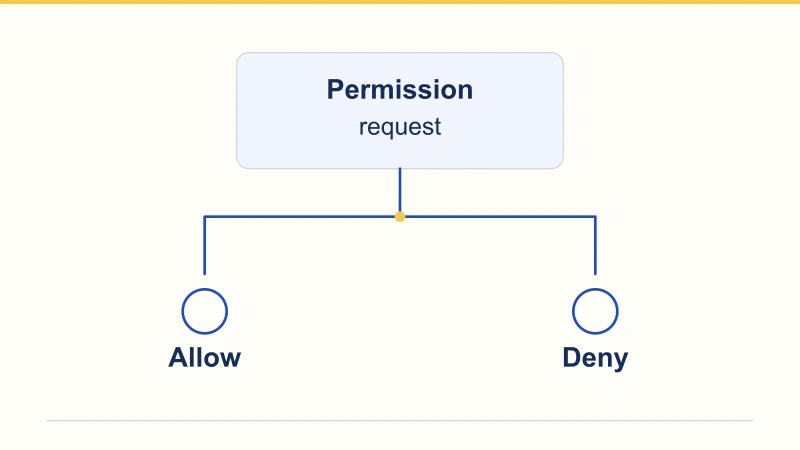
एक अनुमति नाम के पीछे तीन सवाल होते हैं
APK अपने मैनिफ़ेस्ट में अनुमति घोषित कर सकता है। चलती ऐप पहुँच माँग सकती है। आपका फ़ोन इस समय वह पहुँच दे या रोक सकता है। ये अलग स्थितियाँ हैं। फ़ाइल की रिपोर्ट में कैमरा अनुमति मिलने से अपने आप यह साबित नहीं होता कि आपने कैमरा अनुरोध स्वीकार किया या रिकॉर्डिंग हुई। Android में इंस्टॉल के समय मिलने वाली अनुमतियाँ और अलग से संभाली जाने वाली विशेष पहुँच भी होती हैं। सारी क्षमताएँ दिखाने वाला एक ही पॉप-अप नहीं होता। यह लेख ये अंतर समझाता है; Master Crash से लिंक किए APK की अनुमति जाँच की रिपोर्ट नहीं है।
उसी ऐप की सेटिंग खोलें जिसकी बात हो रही है
फ़ोन पर पहले से इंस्टॉल ऐप के लिए Google की वर्तमान सहायता में रास्ता Settings → Apps → ऐप चुनें → Permissions है। एक अनुमति अलग-अलग ऐप में देखने के लिए privacy settings में Permission manager भी बताया गया है। मेनू के नाम बदलते हैं और Google के अनुसार Pixel के कुछ निर्देशों के लिए Android 11 या नया चाहिए। बदलाव से पहले ऊपर लिखा ऐप नाम मिलाएँ। ब्राउज़र का permissions पेज ब्राउज़र के बारे में है, अपने आप डाउनलोड की गई ऐप के बारे में नहीं। दो ऐप के नाम मिलते हों तो केवल आइकन से चुनने के बजाय वर्शन और ऐप की जानकारी देखें।
पुराने Android में वही विकल्प नहीं मिलते
चलते समय अनुमति माँगने की व्यवस्था Android 6.0 में आई; Android 5.1 और उससे पुराने वर्शन का तरीका अलग है। किसी पैकेज की न्यूनतम Android आवश्यकता का मतलब यह नहीं कि उस पुराने वर्शन में आज के सारे privacy controls मिलेंगे। विकल्प अनुमति और ऐप पर भी निर्भर करते हैं। गाइड का कोई विकल्प फ़ोन में न मिले तो मिलते नाम वाला दूसरा स्विच तलाशकर न बदलें। पहले Android वर्शन पहचानें और उस डिवाइस के लिए निर्माता के निर्देश लें। किसी नए विकल्प का न होना APK खराब होने का प्रमाण नहीं है।
फैसला अपने चुने हुए काम के संदर्भ में लें
मान लें कि आपने जानबूझकर दस्तावेज़ स्कैन करने की सुविधा खोली और कैमरे का अनुरोध आया। वजह स्पष्ट हो तो, जहाँ उपलब्ध हो, केवल ऐप इस्तेमाल करते समय पहुँच वाला विकल्प उसका दायरा सीमित रखता है। अब सोचें कि आप केवल निर्देश पढ़ रहे हैं और बिना वजह contacts की पहुँच माँगी जाती है। स्पष्टीकरण मिलने तक मना करना उचित पहला कदम है। ये उदाहरण हैं, इस APK में बताई गई सुविधाएँ नहीं। कोई अनुमति वैकल्पिक सुविधा के लिए उपयोगी हो सकती है, लेकिन हर काम के लिए ज़रूरी नहीं। पूछें कि सुविधा को कौन-सी जानकारी चाहिए और क्या आप उसे अभी इस्तेमाल करना चाहते हैं।
| उदाहरण की स्थिति | उचित पहला कदम |
|---|---|
| आपने फोटो लेने वाली सुविधा चुनी। | वजह स्पष्ट हो तो सीमित पहुँच पर विचार करें। |
| निर्देश पढ़ते समय contacts माँगे गए। | मना करें और इसकी ज़रूरत का कारण पूछें। |
| कोई अपरिचित व्यापक सेटिंग माँगी गई। | दायरा समझ आने तक सेटिंग न बदलें। |
अलग सेटिंग स्क्रीन को अलग ध्यान से पढ़ें
कुछ पहुँच सामान्य अनुमति पॉप-अप के बजाय विशेष सेटिंग से नियंत्रित होती है। Android इसके उदाहरणों में दूसरी ऐप के ऊपर दिखना और व्यापक स्टोरेज पहुँच बताता है। Accessibility भी संवेदनशील मामला है: Google के अनुसार ऐसी पहुँच से ऐप स्क्रीन की सामग्री पढ़ सकती है और आपकी ओर से कार्रवाई कर सकती है। यह एक बार कैमरे का काम करने की अनुमति से अलग क्षमता है। ऐप किसी असंबंधित काम के लिए अचानक व्यापक सेटिंग माँगे तो उसे जैसा है वैसा रखें और स्पष्ट कारण पूछें। केवल “आगे बढ़ने के लिए ज़रूरी” लिखना पहुँच का दायरा नहीं समझाता।
मना करने के बाद देखें कि वास्तव में क्या रुका
अनुमति न देने से पूरी ऐप के बजाय केवल एक वैकल्पिक सुविधा अनुपलब्ध हो सकती है। जो हुआ उसे ठीक-ठीक लिखें: “मैंने कैमरा अनुरोध मना किया; फोटो लेने वाला पैनल बंद रहा।” यह नोट “सारी अनुमतियाँ ज़रूरी हैं” कहने से ज़्यादा उपयोगी है। अपने मूल काम पर लौटें और तय करें कि रुकी सुविधा चाहिए भी या नहीं। बाद में फैसला बदलें तो पूरी सूची खोलने के बजाय उसी अनुमति को दोबारा देखें। हर कोशिश के बीच क्या बदला है, यह समझे बिना सिर्फ़ पॉप-अप हटाने के लिए बार-बार पहुँच न दें।
अनुरोध और अपना फैसला साथ रखें
अस्पष्ट अनुरोध का पूरा पाठ, उसे लाने वाली कार्रवाई, ऐप वर्शन, Android वर्शन और अपना चुना जवाब सुरक्षित रखें। आगे क्या हुआ, वह भी जोड़ें। इंस्टॉल पूरा ही न हुआ हो तो installer की त्रुटि रखें; किसी दूसरी ऐप की सेटिंग अभी इंस्टॉल न हुई ऐप की अनुमतियाँ नहीं बता सकती। सत्यापित संपर्क को स्क्रीनशॉट भेजने से पहले निजी जानकारी हटा दें। हमारे उदाहरण सवाल व्यवस्थित करने के लिए हैं। वे यह दावा नहीं करते कि यह APK contacts, कैमरा या accessibility की पहुँच माँगता है, और न यह फ़ोन पर उसे चलाकर की गई जाँच है।
पाठकों के सवाल
क्या हर अनुमति का Allow/Deny पॉप-अप आता है?
नहीं। Android में इंस्टॉल के समय, चलते समय और विशेष अनुमति की श्रेणियाँ हैं; उन्हें देने के रास्ते अलग होते हैं।
क्या अचानक आए अनुरोध को मना कर सकता हूँ?
हाँ। देखें कि कौन-सी सुविधा अनुपलब्ध होती है और पहुँच चाहिए या नहीं तय करने से पहले उसका कारण समझें।
मेरे फ़ोन में गाइड वाला मेनू क्यों नहीं है?
Android वर्शन, निर्माता और अनुमति का प्रकार उपलब्ध विकल्प बदलते हैं। Google के कुछ वर्तमान निर्देश केवल नए वर्शन पर लागू होते हैं।
क्या ब्राउज़र की अनुमतियाँ इंस्टॉल न हुई ऐप के बारे में बताती हैं?
नहीं। इंस्टॉलर की त्रुटि और फ़ाइल की जानकारी रखें; ब्राउज़र की अनुमतियाँ उसी ब्राउज़र से संबंधित हैं।
 Rohan Verma
Android डाउनलोड और समस्या निवारण
APK की जानकारी, Android पर इंस्टॉल, वर्शन की जाँच और अपडेट की समस्याओं से जुड़े विषय।